
آموزش نصب و راه اندازی دوربین وای فای اوکم در اپلیکیشن O-Kam pro
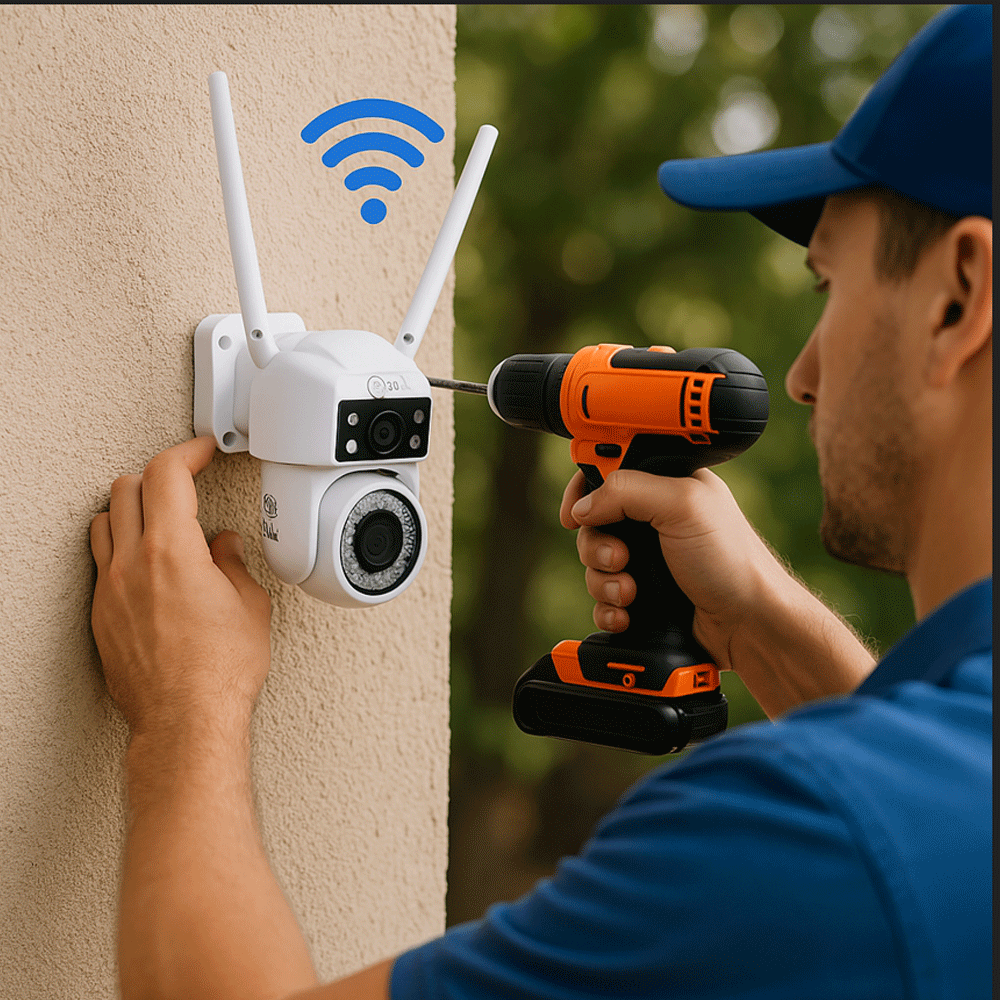
مرحله ۱: نصب اپلیکیشن مخصوص دوربین O-Kam
در قدم اول باید اپلیکیشن اختصاصی دوربینهای اوکم را از فروشگاه نرمافزاری گوشی خود (Google Play یا App Store) دانلود و نصب کنید.
📲 دانلود O-Kam pro از Google Play
📲 دانلود O-Kam pro از APP Store
مرحله ۲: ثبتنام یا ورود به حساب کاربری
پس از نصب اپلیکیشن، برای استفاده از دوربین نیاز به یک حساب کاربری دارید. اگر قبلاً از دوربینهای O-Kam استفاده کردهاید، کافیست وارد شوید. در غیر این صورت، خیلی سریع و راحت یک ثبتنام اولیه انجام دهید.
مرحله ۳: اضافه کردن دوربین
وارد اپ شوید و روی گزینه Add Camera یا «افزودن دوربین» ضربه بزنید. در این مرحله باید QR Code درجشده روی بدنه دوربین را با دوربین گوشی خود اسکن کنید.
🔸 نکته مهم: قبل از اسکن، مطمئن شوید که دوربین روشن و در حالت آماده اتصال باشد. دوربینهای O-Kam معمولاً با چشمکزدن چراغ یا اعلام صوتی، آمادگی برای راهاندازی را اعلام میکنند. اگر چنین نشانههایی مشاهده نکردید، با استفاده از دکمه Reset، دوربین را به تنظیمات اولیه بازگردانید.
مرحله ۴: انتخاب شبکه WiFi
پس از اسکن QR کد، به صفحه انتخاب مودم وارد میشوید. در این قسمت:
- شبکه وایفای خود را انتخاب کنید.
- رمز عبور مودم را وارد کرده و تأیید کنید.
مرحله ۵: اسکن کد QR برای اتصال نهایی
پس از وارد کردن اطلاعات مودم، اپلیکیشن یک QR کد جدید تولید میکند. این کد را جلوی لنز دوربین نگه دارید (در فاصله ۱۵ تا ۳۰ سانتیمتر) تا دستگاه اطلاعات اتصال را دریافت کند.
مرحله ۶: تکمیل نصب و نامگذاری دوربین
اگر همه مراحل با موفقیت انجام شود، دوربین به شبکه متصل شده و آماده استفاده است. در پایان میتوانید یک نام دلخواه برای دوربین انتخاب کنید (مثلاً: درب ورودی، اتاق کودک، پارکینگ و…).
نکات مهم برای راهاندازی بهتر:
- فرکانس وایفای دوربینهای اوکم روی 2.4GHz تنظیم شده است. اگر مودم شما روی 5GHz باشد، ممکن است اتصال برقرار نشود. در این صورت، از بخش تنظیمات مودم، باند فرکانسی را به 2.4GHz تغییر دهید.
- در صورت مشاهده هرگونه تأخیر یا مشکل در اتصال، ابتدا از ریست بودن دوربین مطمئن شوید.
- برای بهترین عملکرد، از مودمهای با قدرت سیگنال بالا استفاده کنید.
با استفاده از این راهنما و آموزش ویدیویی نصب دوربین اوکم، میتوانید دوربین وایفای خود را بدون نیاز به نصاب راهاندازی کرده و از امکانات آن بهرهمند شوید. این دوربینها با قابلیت چرخش، دید در شب رنگی، مکالمه دوطرفه و اتصال ساده از طریق اپلیکیشن، یک گزینه عالی برای منازل، ویلاها، مغازهها و دفاتر کاری هستند.
انواع دوربین وای فای اوکم برای محیط داخلی
انواع دوربین وای فای اوکم برای فضای باز
سوالات متداول درباره نصب و راهاندازی دوربین وایفای O-Kam
۱. آیا دوربین O-Kam به مودم خاصی نیاز دارد؟
خیر، تمام دوربینهای وایفای O-Kam با مودمهای معمولی سازگار هستند. تنها نکته مهم این است که مودم باید از فرکانس 2.4 گیگاهرتز پشتیبانی کند. مودمهای فقط با فرکانس 5GHz قابل استفاده نیستند.
۲. اگر QR کد دوربین مخدوش شده باشد یا اسکن نشود، چه باید کرد؟
اگر QR کد روی بدنه دوربین آسیب دیده یا قابل اسکن نیست، میتوانید دوربین را به صورت دستی و از طریق گزینه “Other methods” در اپلیکیشن اضافه کنید.
۳. بعد از اسکن کد QR اپلیکیشن به مرحله بعد نمیرود؛ مشکل چیست؟
ممکن است دوربین هنوز در حالت آماده راهاندازی نباشد. پیشنهاد میشود:
-
دوربین را ریست کنید (دکمه Reset را ۵ تا ۱۰ ثانیه نگه دارید)
-
مجدداً تلاش به اسکن و اتصال کنید.
همچنین مطمئن شوید که دوربین به برق متصل و چراغ وضعیت و یا صدای سخنگو دوربین فعال است.
۴. آیا میتوانم دوربین را در چند گوشی یا دستگاه ببینم؟
بله. پس از نصب اولیه، میتوانید از طریق گزینه “Share Device” در اپلیکیشن، دوربین را برای سایر اعضای خانواده یا دستگاههای دیگر به اشتراک بگذارید.
۵. آیا برای نصب اولیه حتماً باید اینترنت داشته باشم؟
بله. اتصال اولیه و راهاندازی دوربین نیازمند اینترنت فعال از طریق مودم WiFi است تا بتواند به اپلیکیشن و سرور متصل شود.
۶. بعد از نصب، آیا میتوانم از راه دور تصویر دوربین را ببینم؟
بله. پس از راهاندازی، با اتصال گوشی به اینترنت (چه از طریق WiFi و چه دیتا)، میتوانید از هر جایی به تصویر دوربین دسترسی داشته باشید.


اولین دیدگاه را ثبت کنید